🌊 飞牛应用之体验 EasyNVR
 把摄像头变成全家可看的直播 | 视频汇聚播放一体
家里装了摄像头,想在手机上随时随地看?想把监控画面分享给家人?想回放昨天的录像?
市面上摄像头品牌的 App 五花八门,切换来切换去,体验割裂。有没有一个平台,能把所有摄像头的画面汇到一起?
有——EasyNVR。
🧬 EasyNVR 是一个视频流媒体接入与转发平台,核心作用是把摄像头视频转换成浏览器、微信、小程序都能播放的格式。
它本质上是一台跑在你 NAS 上的:视频网关 + 流媒体服务器 + 视频汇聚平台。
📹 本篇初体验:对接 TP-Link 摄像头
以 TP-Link 摄像头为例,走一遍完整流程——从安装到看回放,全程零命令行。
应用中心一键安装
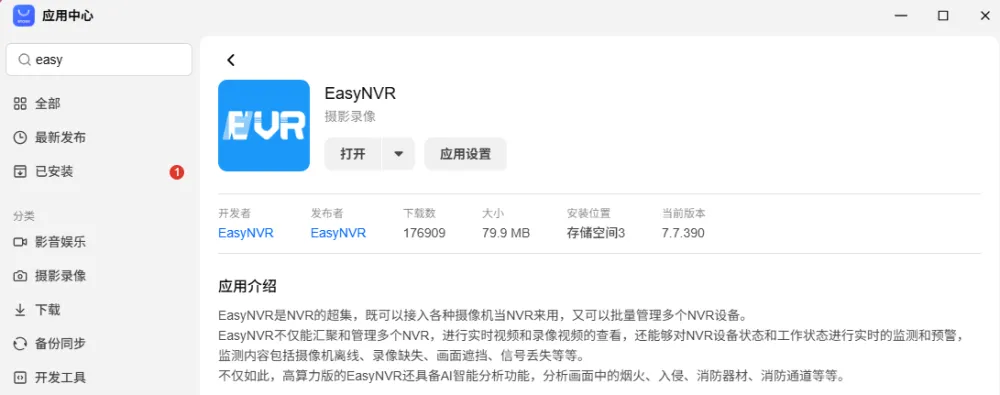
打开飞牛应用中心,搜索 EasyNVR,点击下载安装。
⚠️ 建议直接安装在数据盘中,因为录像文件会比较占空间。
存储空间绑定
默认的录像存储数据跟存储空间直接绑定,安装时选择的目标盘就是录像存放位置。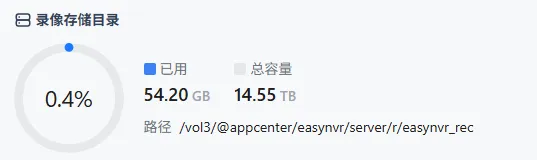
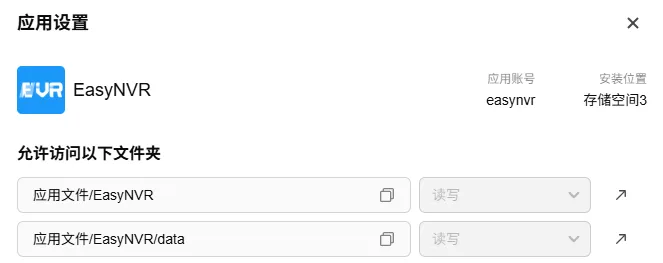
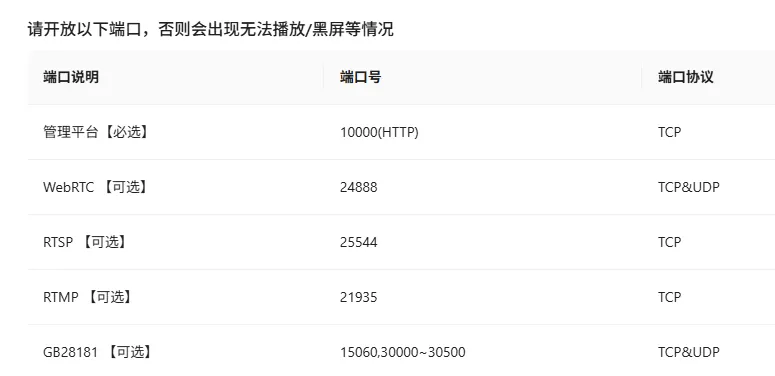
安装完成后重置密码
首次启动后,系统会要求设置管理员密码——关系到你摄像头的访问安全,千万别跳过。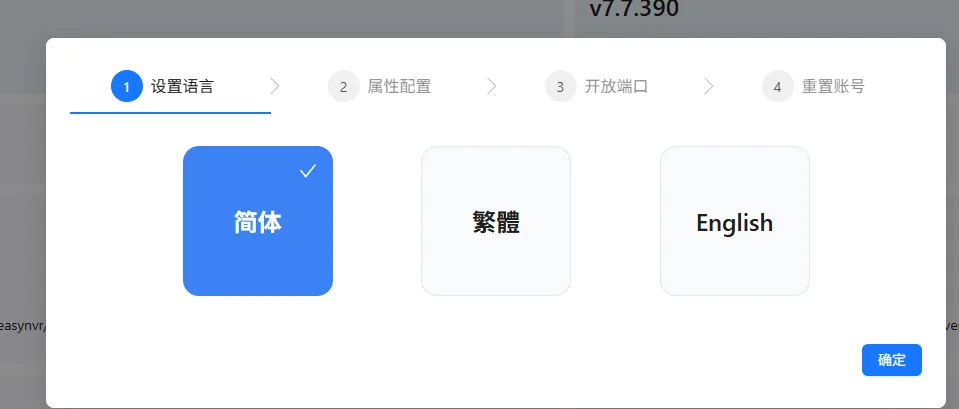
添加摄像头
进入设备管理,点击添加摄像头。EasyNVR 支持 ONVIF 和 RTSP 协议,绝大多数网络摄像头都能对接。配置正确的话,几秒钟就能看到状态变为"在线"。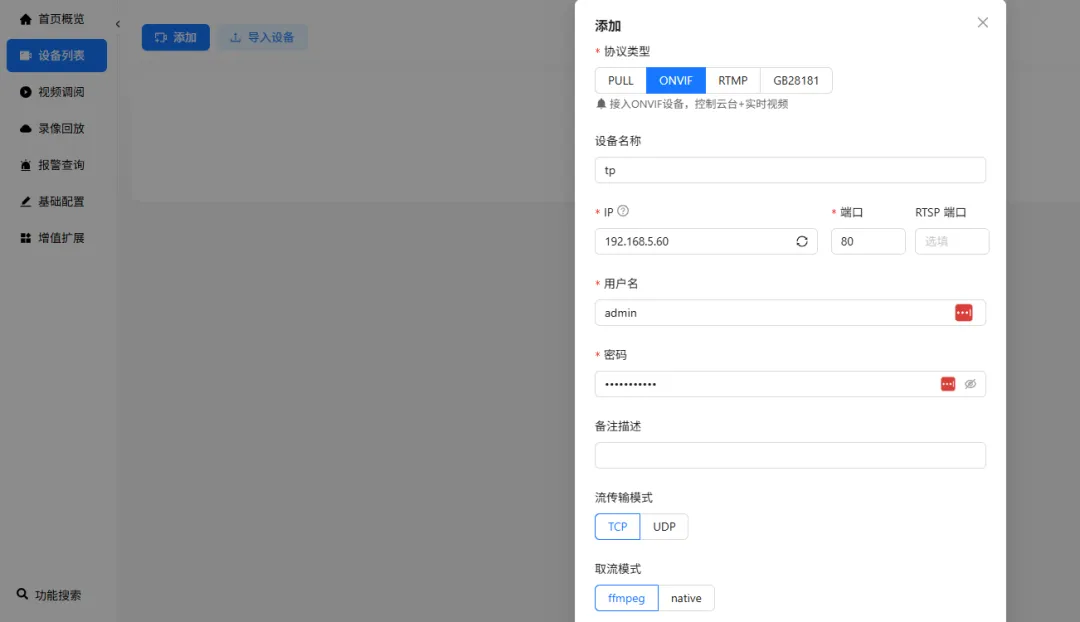
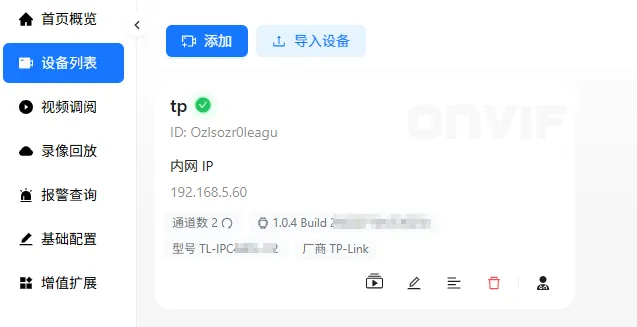
设置录像计划
根据需求设置录像计划。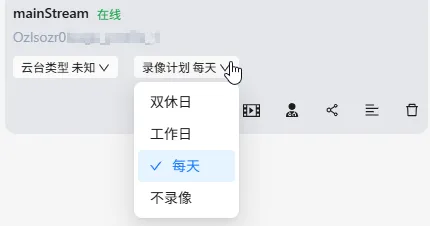
查看实时画面与回放
在通道列表里点击播放,即可查看实时画面。延迟很低,画质取决于摄像头本身。点击录像回放,选择日期和时间段,历史录像随时可查。
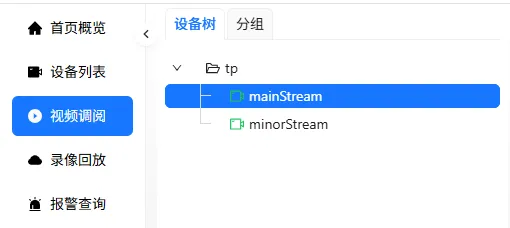

功能搜索功能很好用,点赞。
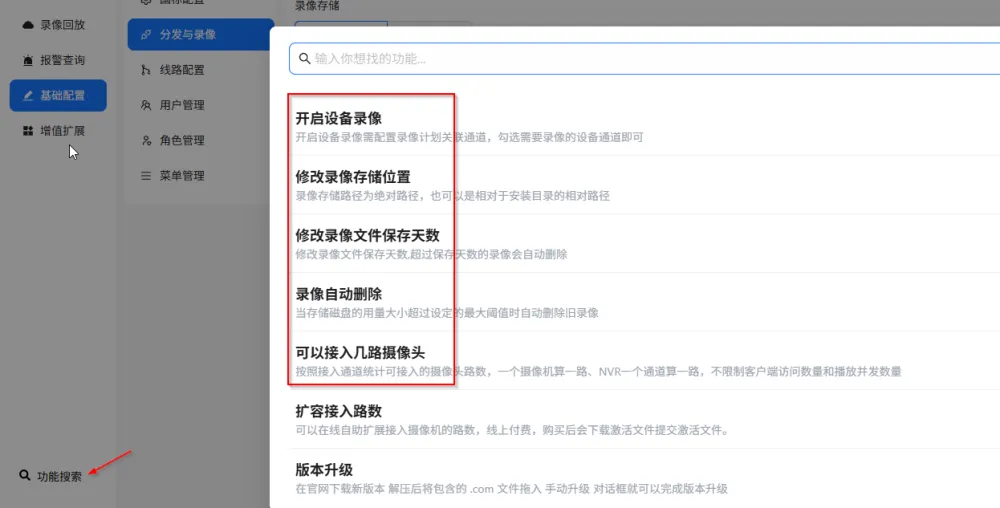
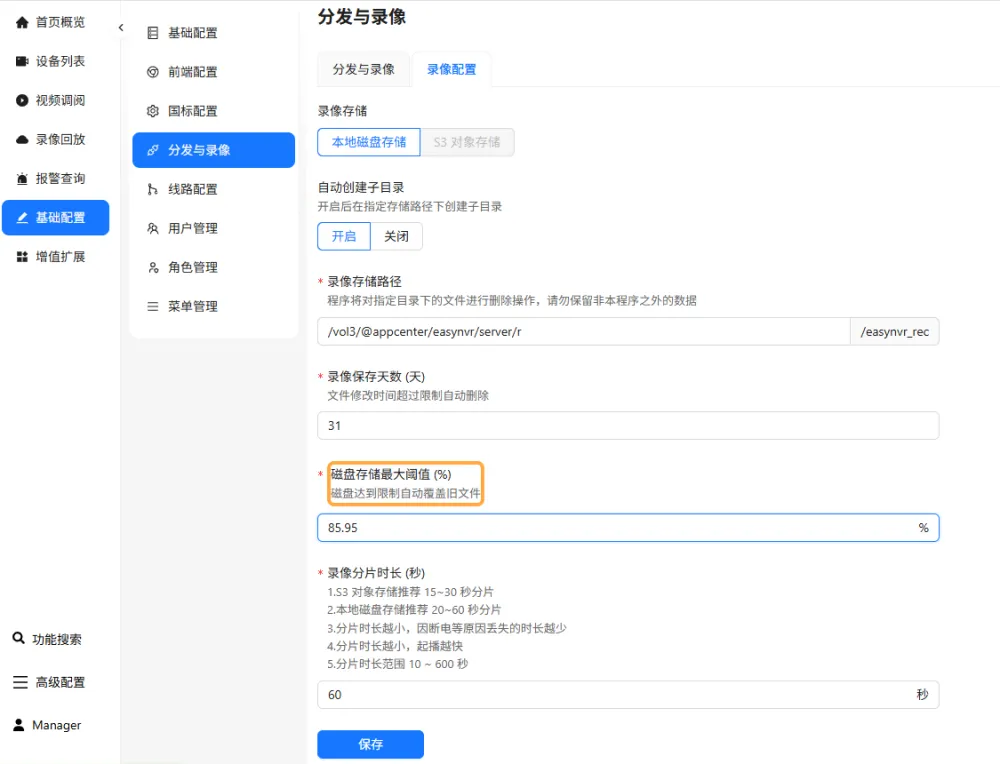
设置磁盘存储阈值
可设置磁盘存储最大阈值,自动清理旧录像,防止撑爆硬盘。
✨ 体验亮点
👍 这些地方让我眼前一亮
🌊 搜索功能很好用——按日期、时间段快速定位录像,不用在海量视频里翻翻翻
🌊 多协议支持——ONVIF、RTSP 通吃,不挑摄像头品牌
🌊 存储可控——设置磁盘存储最大阈值,自动清理旧录像
🌊 多端观看——浏览器、微信、小程序都能看,不用装 App
🌊 零命令行——全图形化操作,对小白极其友好
🎯 总结
EasyNVR 把视频监控这件事变得极其简单:
   📹 摄像头接入 → 🌊 统一汇聚 → 📱 多端观看 → 💾 自动录像

   如果你家里有摄像头、手上有飞牛 NAS,装上 EasyNVR 就可以告别各个厂商的独立 App,用一个平台管理所有的画面。

   免费、开源、够用。
🌊 EasyNVR 官网:easynvr.com
📦 飞牛应用中心直接搜索下载
觉得有用?分享给身边也在折腾 NAS 的朋友吧 🎉
飞牛NASEasyNVR视频监控摄像头流媒体
本文由 admin 创作,采用 知识共享署名4.0 国际许可协议进行许可。
本站文章除注明转载/出处外,均为本站原创或翻译,转载前请务必署名。